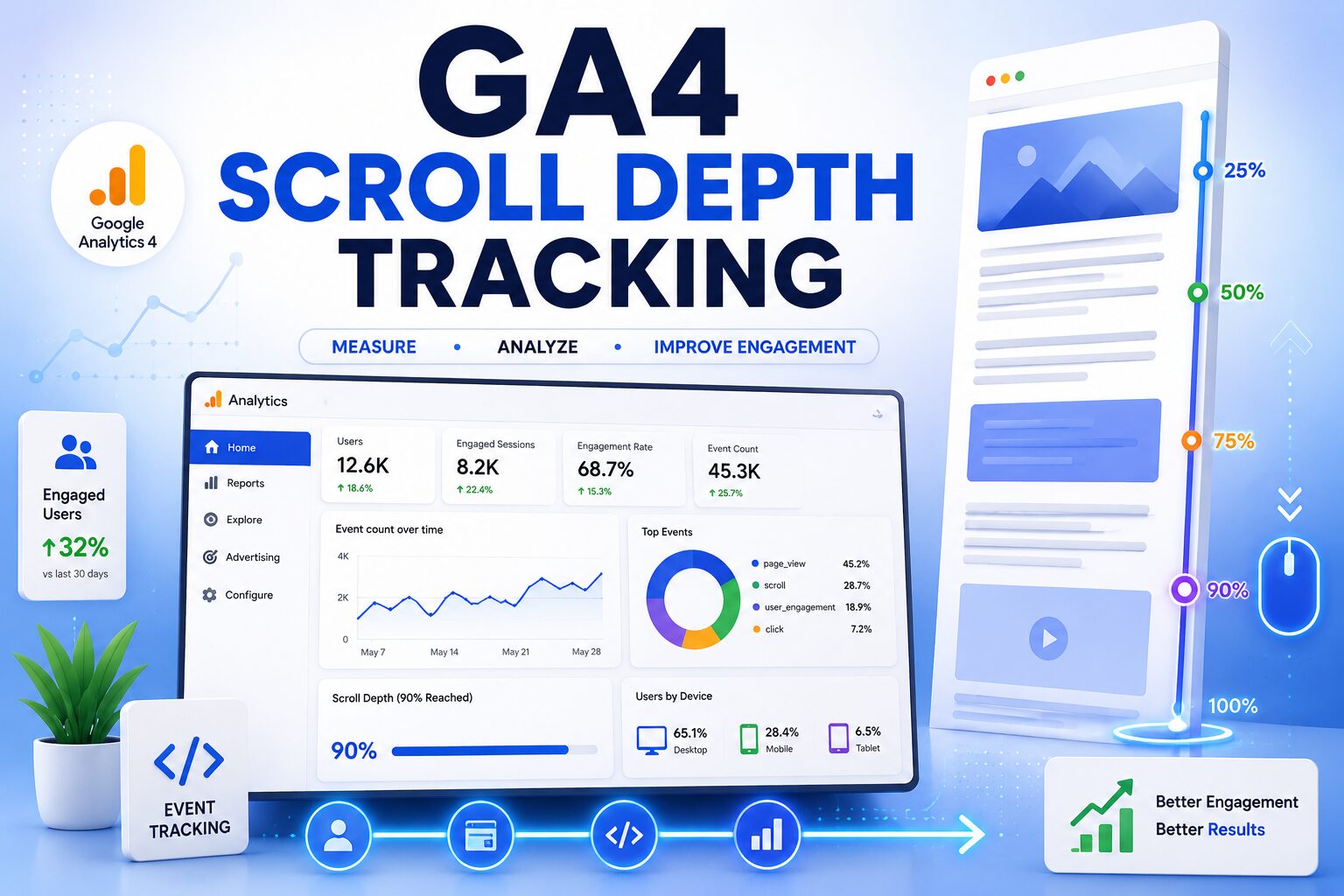
GA4 scroll depth ট্র্যাকিং – এনগেজমেন্ট ও ডেটা বিশ্লেষণ উন্নত করার পূর্ণাঙ্গ গাইড
GA4 Scroll Depth Tracking সম্পর্কে ধারণা
GA4 Scroll Depth Tracking কী এবং এটি কীভাবে কাজ করে?
GA4 scroll depth tracking হলো এমন একটি পরিমাপ পদ্ধতি, যা দেখায় একজন ভিজিটর আপনার ওয়েবপেজ কতটা নিচ পর্যন্ত স্ক্রল করেছেন। Google Analytics 4 (GA4)-এ এটি একটি গুরুত্বপূর্ণ engagement signal, যা শুধু পেজ ভিজিট নয়, ব্যবহারকারী আসলে কনটেন্ট কতটা দেখেছেন বা পড়েছেন, সে সম্পর্কেও ধারণা দেয়। বিশেষ করে ব্লগ পোস্ট, ল্যান্ডিং পেজ, সংবাদ প্রতিবেদন, দীর্ঘ সার্ভিস পেজ এবং টিউটোরিয়ালের মতো কনটেন্টে এটি খুবই কার্যকর। কারণ শুধু pageview দেখে বোঝা যায় না, ব্যবহারকারী সত্যিই কনটেন্ট পড়েছেন নাকি কয়েক সেকেন্ডের মধ্যেই পেজ ছেড়ে চলে গেছেন।
ডিফল্টভাবে GA4-এর automatic scroll tracking ব্যবহারকারী পেজের প্রায় ৯০% পর্যন্ত স্ক্রল করলে একটি scroll event পাঠায়। অর্থাৎ, কেউ যদি পেজের শেষের কাছাকাছি পৌঁছান, তাহলে GA4 সেটি স্বয়ংক্রিয়ভাবে রেকর্ড করে। এই তথ্য engagement metrics, event count, engaged session, landing page performance, content consumption, user behavior analysis এবং conversion path বিশ্লেষণে গুরুত্বপূর্ণ ভূমিকা রাখে।
GA4 এবং Universal Analytics-এ Scroll Measurement-এর পার্থক্য
GA4 এবং Universal Analytics (UA)-এর মধ্যে সবচেয়ে বড় পার্থক্য হলো ডেটা সংগ্রহের পদ্ধতি। Universal Analytics মূলত session এবং pageview-ভিত্তিক ছিল, আর GA4 সম্পূর্ণ event-based analytics মডেল অনুসরণ করে। ফলে scroll measurement এখন আরও নমনীয় এবং বিশ্লেষণযোগ্য হয়েছে।
Universal Analytics-এ scroll tracking চালু করতে অনেক সময় আলাদা Tag Manager trigger, category-action-label কাঠামো এবং custom configuration প্রয়োজন হতো। কিন্তু GA4-এ Enhanced Measurement চালু থাকলে basic scroll event স্বয়ংক্রিয়ভাবে সংগ্রহ হয়।
তবে একটি সীমাবদ্ধতা রয়েছে। ডিফল্টভাবে GA4 শুধু ৯০% scroll threshold-এর তথ্য সংগ্রহ করে। আপনি যদি ২৫%, ৫০%, ৭৫% বা ১০০%-এর মতো ধাপভিত্তিক scroll depth measurement চান, তাহলে Google Tag Manager (GTM) ব্যবহার করে custom scroll event তৈরি করতে হবে। তাই যারা content audit, funnel analysis, UX optimization, reader intent, CTA placement অথবা form visibility বিশ্লেষণ করতে চান, তাদের জন্য custom scroll event ব্যবহার করাই সবচেয়ে কার্যকর সমাধান।
GA4 Scroll Depth ট্র্যাকিং সেটআপ
ধাপে ধাপে GA4-এ Scroll Depth Tracking কীভাবে সেটআপ করবেন?
অনেকেই জানতে চান, GA4-এ Scroll Depth Tracking কীভাবে সেটআপ করবেন? যদি আপনি শুধু GA4-এর ডিফল্ট scroll tracking ব্যবহার করতে চান, তাহলে কাজটি বেশ সহজ। প্রথমে নিশ্চিত করুন যে আপনার ওয়েবসাইটে GA4 property সঠিকভাবে যুক্ত আছে। এরপর Data Stream-এ গিয়ে Enhanced Measurement চালু আছে কি না যাচাই করুন। এই সেটিং সক্রিয় থাকলে GA4 স্বয়ংক্রিয়ভাবে scroll event সংগ্রহ করবে।
ধাপে ধাপে সেটআপ প্রক্রিয়া:
- GA4 property খুলুন।
- Admin থেকে Data Streams-এ যান।
- Web Data Stream নির্বাচন করুন।
- Enhanced Measurement চালু আছে কি না নিশ্চিত করুন।
- সেটিংসে Scroll Tracking সক্রিয় রয়েছে কি না যাচাই করুন।
- Realtime Report এবং DebugView ব্যবহার করে scroll event ঠিকভাবে কাজ করছে কি না পরীক্ষা করুন।
নতুন ব্যবহারকারীদের জন্য এই basic setup-ই যথেষ্ট। তবে আপনি যদি article completion rate, দীর্ঘ কনটেন্টে ব্যবহারকারীর সম্পৃক্ততা (long-form content engagement), বিভিন্ন page template-এর তুলনা, campaign landing page performance অথবা segmented user behavior বিশ্লেষণ করতে চান, তাহলে শুধু ডিফল্ট সেটআপের ওপর নির্ভর করলে হবে না। এ ক্ষেত্রে GA4 event tracking সম্পর্কে ভালো ধারণা থাকলে আরও কার্যকর ও বিস্তারিত পরিমাপ ব্যবস্থা তৈরি করা সম্ভব।
Automatic Scroll Depth Tracking-এর জন্য Google Tag Manager (GTM) সংযুক্ত করা
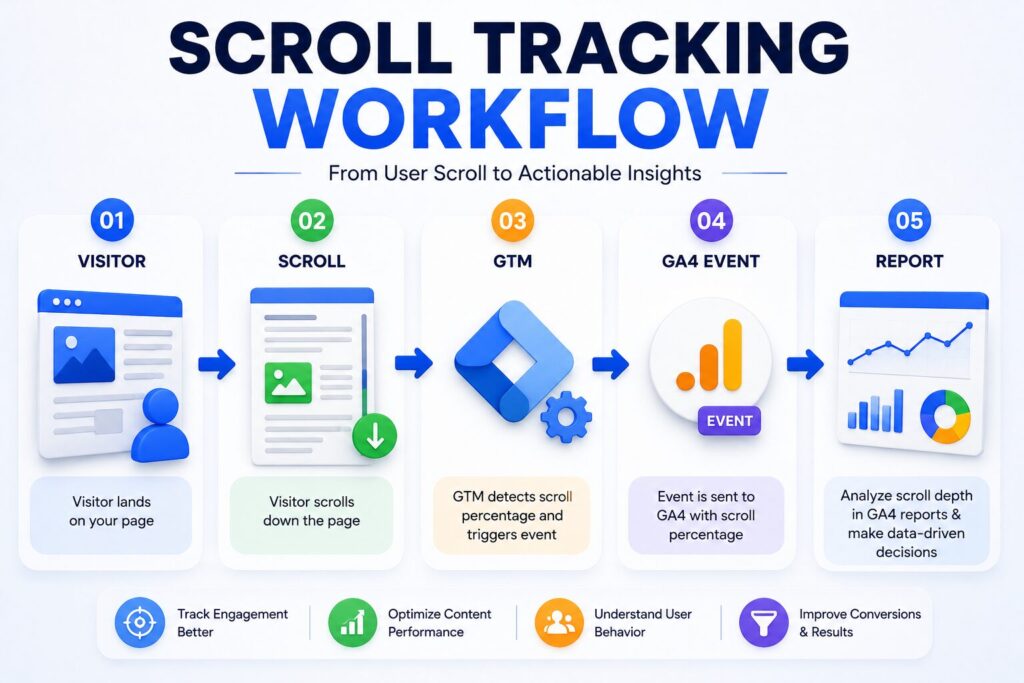
ডিফল্ট ৯০% scroll event অনেক ক্ষেত্রে যথেষ্ট নয়। ধরুন, আপনি জানতে চান ব্যবহারকারীরা ২৫%, ৫০%, ৭৫% এবং ১০০% পর্যন্ত স্ক্রল করার মধ্যে কোথায় সবচেয়ে বেশি পেজ ছেড়ে যাচ্ছেন। এই ধরনের বিশ্লেষণের জন্য Google Tag Manager (GTM) ব্যবহার করাই সবচেয়ে কার্যকর।
GTM-এ একটি Scroll Depth Trigger তৈরি করে vertical percentage নির্ধারণ করা যায়। এরপর সেই তথ্য GA4 event tag হিসেবে পাঠানো সম্ভব।
সাধারণ একটি GTM setup-এ যেসব উপাদান থাকে:
- Trigger
- Tag
- Event Parameter
- Preview Mode
- Debug Console
- GA4 Configuration Tag
- Custom Event Name
- Scroll Threshold
- Page Path
- Page Title
- Percent Scrolled
উদাহরণ হিসেবে, আপনি scroll_25, scroll_50, scroll_75 এবং scroll_100 নামে আলাদা event পাঠাতে পারেন। বড় কনটেন্টভিত্তিক ওয়েবসাইট, প্রকাশনা প্ল্যাটফর্ম, শিক্ষা বিষয়ক ব্লগ কিংবা Cloudoora-এর মতো প্রযুক্তিনির্ভর কনটেন্ট প্ল্যাটফর্মে এই ধরনের granular tracking ব্যবহারকারীর আচরণ এবং কনটেন্টের কার্যকারিতা মূল্যায়নে গুরুত্বপূর্ণ ভূমিকা রাখে।
GA4 Scroll Depth Event ও রিপোর্ট বিশ্লেষণ
GA4 কীভাবে Scroll Depth Track করে এবং Custom Event-এর ভূমিকা
GA4 কীভাবে scroll depth track করে—এর উত্তর মূলত event collection logic-এর মধ্যে রয়েছে। ডিফল্টভাবে Enhanced Measurement ব্যবহারকারীর স্ক্রল আচরণ পর্যবেক্ষণ করে এবং পেজের ৯০% scroll threshold অতিক্রম করলে একটি scroll event পাঠায়। তবে আপনি যদি ২৫%, ৫০%, ৭৫% বা ১০০%-এর মতো একাধিক scroll milestone ট্র্যাক করতে চান, তাহলে custom event সেটআপ করতে হবে।
Google Tag Manager (GTM) দিয়ে event পাঠানোর সময় scroll_percentage, content_group, page_location, device_category, screen_resolution, traffic_source এবং session_engaged-এর মতো parameter যুক্ত করা যায়। ফলে শুধু “স্ক্রল হয়েছে” এটুকু জানা যায় না; বরং কোন ব্যবহারকারী কতদূর পর্যন্ত স্ক্রল করেছেন, সেটিও বিশ্লেষণ করা সম্ভব।
উদাহরণ হিসেবে, মোবাইল ব্যবহারকারীরা হয়তো ৫০% পর্যন্ত স্ক্রল করছেন, কিন্তু ডেস্কটপ ব্যবহারকারীরা ৯০% পর্যন্ত কনটেন্ট পড়ছেন। আবার সামাজিক যোগাযোগমাধ্যম থেকে আসা ট্রাফিক দ্রুত পেজ ছেড়ে চলে গেলেও, অর্গানিক সার্চ থেকে আসা ব্যবহারকারীরা বেশি সময় ব্যয় করতে পারেন। এই ধরনের বিশ্লেষণ content optimization, audience segmentation, UX testing, CTA placement এবং conversion improvement-এ গুরুত্বপূর্ণ ভূমিকা রাখে।
GA4 Scroll Depth Report বিশ্লেষণ: গুরুত্বপূর্ণ Metrics ও KPI
GA4 scroll depth report সবসময় আলাদা নামে প্রস্তুত অবস্থায় পাওয়া যায় না। অনেক ক্ষেত্রে Standard Report কাস্টমাইজ করতে হয় অথবা Explorations ব্যবহার করে প্রয়োজনীয় রিপোর্ট তৈরি করতে হয়। Scroll event-কে event count, users, engaged sessions, engagement rate, average engagement time, landing page, source/medium, device category, page path এবং conversion-এর সঙ্গে মিলিয়ে বিশ্লেষণ করলে ব্যবহারকারীর প্রকৃত আচরণ সম্পর্কে পরিষ্কার ধারণা পাওয়া যায়।
সবচেয়ে গুরুত্বপূর্ণ KPIগুলো হলো:
- প্রতি পেজে Scroll Event Count
- Scroll Completion Rate
- Scroll Event-সহ Engaged Session
- ডিভাইসভিত্তিক Scroll Depth
- ট্রাফিক সোর্সভিত্তিক Scroll Depth
- Scroll-to-Conversion সম্পর্ক
- High Bounce কিন্তু High Scroll থাকা পেজ
- কম Scroll Depth হলেও বেশি Impression পাওয়া পেজ
রিপোর্টিংকে আরও কার্যকর করতে GA4 Explorations, Looker Studio Dashboard, Event Filter, Audience Segment এবং Landing Page Comparison ব্যবহার করুন। এতে সহজেই বোঝা যাবে কোন কনটেন্ট শুধু ভিজিট পাচ্ছে আর কোন কনটেন্ট ব্যবহারকারীরা সত্যিই পড়ছেন।
সুবিধা ও সেরা অনুশীলন
GA4 Scroll Depth Tracking ব্যবহার করে এনগেজমেন্ট উন্নত করার সুবিধা
GA4 scroll depth tracking-এর অনেক সুবিধা রয়েছে। প্রথমত, এটি কনটেন্টের প্রকৃত ব্যবহার সম্পর্কে পরিষ্কার ধারণা দেয়। একটি পেজে ১০ হাজার pageview থাকলেও যদি খুব কম মানুষ ৫০%–এর বেশি স্ক্রল করে, তাহলে বোঝা যায় শিরোনাম আকর্ষণীয় হলেও কনটেন্টের শুরু পাঠকের আগ্রহ ধরে রাখতে পারছে না। অন্যদিকে, বেশি scroll depth সাধারণত ইঙ্গিত দেয় যে কনটেন্টের গঠন, উপস্থাপন, ভিজ্যুয়াল, সাবহেডিং এবং তথ্যের মান ব্যবহারকারীর আগ্রহ ধরে রাখতে সফল হয়েছে।
দ্বিতীয়ত, এটি conversion optimization-এ গুরুত্বপূর্ণ ভূমিকা রাখে। ধরুন, আপনার যোগাযোগ ফর্ম, ক্রয় বাটন বা সাবস্ক্রিপশন CTA পেজের অনেক নিচে রয়েছে। যদি ব্যবহারকারীরা সেখানে পৌঁছানোর আগেই পেজ ছেড়ে চলে যান, তাহলে CTA-এর অবস্থান পরিবর্তন করা প্রয়োজন। এভাবে scroll tracking ব্যবহার করে আপনি content hierarchy, reading flow, page layout, call-to-action visibility, lead generation, e-commerce engagement, blog retention এবং SEO landing page quality উন্নত করতে পারেন।
GA4 Engagement Metrics ব্যবহার করে ব্যবহারকারীর আচরণ বিশ্লেষণ
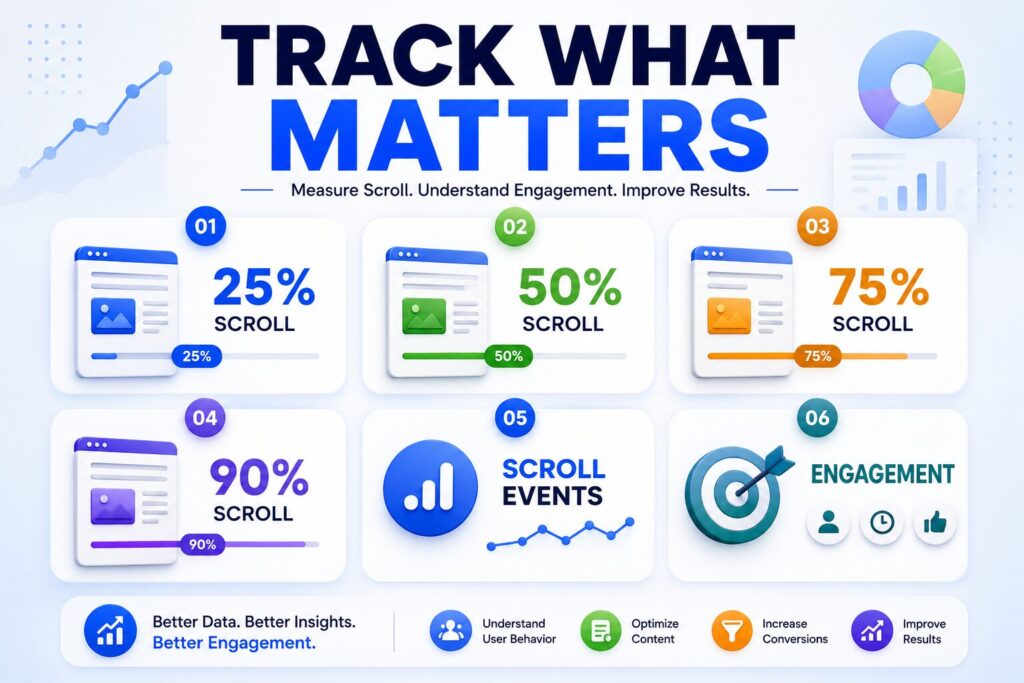
শুধু scroll event দেখলেই ব্যবহারকারীর আচরণ সম্পূর্ণভাবে বোঝা যায় না। Scroll data-কে engagement time, session quality, exit rate, conversion, traffic source, content group, returning user, device behavior এবং campaign intent-এর সঙ্গে মিলিয়ে বিশ্লেষণ করলে আরও কার্যকর সিদ্ধান্ত নেওয়া সম্ভব। উদাহরণ হিসেবে, কোনো টিউটোরিয়াল পেজে high scroll depth থাকলেও conversion কম হলে বোঝা যেতে পারে কনটেন্ট ভালো, কিন্তু পরবর্তী ধাপের নির্দেশনা যথেষ্ট কার্যকর নয়।
সেরা অনুশীলনগুলো হলো:
- ডিফল্ট scroll event-এর সঙ্গে custom milestone যোগ করুন।
- মোবাইল ও ডেস্কটপ ব্যবহারকারীদের আলাদাভাবে বিশ্লেষণ করুন।
- বিভিন্ন landing page-এর ফলাফল তুলনা করুন।
- CTA কোন scroll level-এর পরে রয়েছে, তা পরীক্ষা করুন।
- দীর্ঘ কনটেন্টে বিষয়ভিত্তিক section break ব্যবহার করুন।
- GA4 data-কে heatmap বা session recording tool-এর সঙ্গে মিলিয়ে বিশ্লেষণ করুন।
আপনি যদি GA4-এ নতুন হন, তাহলে Google Analytics 4 tutorial এবং GA4 event tracking-সংক্রান্ত গাইড আগে পড়লে setup ও data interpretation—দুটিই অনেক সহজ হবে।
সমস্যা সমাধান ও সাধারণ জটিলতা
GA4 Scroll Tracking-এর সাধারণ সমস্যা শনাক্ত করা
GA4 scroll tracking-এ বিভিন্ন ধরনের সমস্যা দেখা দিতে পারে, বিশেষ করে যখন ওয়েবসাইটে একাধিক tag, plugin, theme script অথবা single-page application (SPA) ব্যবহৃত হয়। অনেক সময় দেখা যায় scroll event আসছে না, duplicate event তৈরি হচ্ছে, GTM Preview Mode-এ কাজ করলেও GA4 report-এ দেখা যাচ্ছে না, অথবা custom threshold ভুলভাবে ট্রিগার হচ্ছে। সাধারণত configuration mismatch, consent settings, trigger scope, delayed tag firing, JavaScript conflict, AJAX content load অথবা measurement filtering-এর কারণে এসব সমস্যা হয়।
এছাড়াও dynamic page height, sticky element, iframe content, AMP page limitation, lazy-loaded section, redirect chain, tag sequencing error এবং internal traffic filter-এর কারণেও GA4 scroll depth tracking সঠিকভাবে কাজ নাও করতে পারে। বিশেষ করে সংবাদমাধ্যম, দীর্ঘ ব্লগ, ই-কমার্স category page এবং JavaScript-heavy ওয়েবসাইটে বাস্তব স্ক্রল আচরণের সঙ্গে scroll measurement মিলছে কি না, তা নিয়মিত পরীক্ষা করা উচিত।
GA4 Scroll Depth Tracking অপ্টিমাইজ করার সেরা অনুশীলন
সমস্যা সমাধানের জন্য প্রথমে নিশ্চিত করুন যে GA4 configuration tag সঠিকভাবে fire করছে। এরপর GTM Preview Mode, DebugView, Browser Developer Tools এবং Realtime Report ব্যবহার করে event flow যাচাই করুন। যদি Enhanced Measurement এবং GTM—দুই জায়গা থেকেই scroll event পাঠানো হয়, তাহলে duplicate collection হতে পারে। তাই naming convention পরিষ্কার রাখুন এবং default scroll event ও custom event আলাদা নামে ব্যবহার করুন।
অপ্টিমাইজেশনের জন্য নিচের বিষয়গুলো অনুসরণ করুন:
- ডিফল্ট ও custom scroll event আলাদা নামে রাখুন।
- ২৫%, ৫০%, ৭৫% এবং ৯০% threshold ব্যবহার করুন।
- একই পেজে duplicate trigger আছে কি না পরীক্ষা করুন।
- Single-page application (SPA) হলে history change বা virtual pageview বিবেচনায় নিন।
- Debugging ছাড়া production-এ পরিবর্তন প্রকাশ করবেন না।
- Scroll data-কে conversion data-এর সঙ্গে মিলিয়ে বিশ্লেষণ করুন।
- Bot traffic এবং internal traffic ফিল্টার করুন।
- রিপোর্ট তৈরির আগে event parameter মানসম্মত করুন।
যদি আপনার ওয়েবসাইটে অনেক কনটেন্ট, একাধিক সাবডোমেইন, cloud-based deployment বা performance optimization layer থাকে, তাহলে hosting environment-ও পরোক্ষভাবে tracking consistency-তে প্রভাব ফেলতে পারে। এ ক্ষেত্রে নির্ভরযোগ্য অবকাঠামো ব্যবহার করলে tag delivery ও tracking আরও স্থিতিশীলভাবে পরিচালনা করা সম্ভব।
উপসংহার
GA4 scroll depth tracking এখন শুধু একটি অতিরিক্ত মেট্রিক নয়; এটি ব্যবহারকারীরা আপনার কনটেন্ট আসলে কতটা পড়ছেন, তা বোঝার অন্যতম কার্যকর উপায়। শুধু pageview বা bounce rate দেখে যে তথ্য পাওয়া যায় না, scroll data সেই চিত্র অনেক পরিষ্কারভাবে তুলে ধরে। বিশেষ করে ব্লগ, গাইড, ল্যান্ডিং পেজ, টিউটোরিয়াল এবং দীর্ঘ সার্ভিস পেজে এটি ব্যবহারকারীর আগ্রহ, কনটেন্টের মান এবং CTA-এর কার্যকারিতা মূল্যায়নে গুরুত্বপূর্ণ ভূমিকা রাখে।
সবচেয়ে ভালো ফল পেতে ডিফল্ট GA4 scroll event-এর পাশাপাশি প্রয়োজন অনুযায়ী Google Tag Manager (GTM) ব্যবহার করে custom milestone event তৈরি করুন। এরপর সেই ডেটাকে engagement metrics, traffic source, device behavior এবং conversion data-এর সঙ্গে মিলিয়ে বিশ্লেষণ করুন। এভাবে কাজ করলে আপনার analytics শুধু রিপোর্ট দেখাবে না, বরং বাস্তব উন্নয়নের সুযোগও চিহ্নিত করতে সাহায্য করবে।
প্রায় জিজ্ঞাসিত প্রশ্ন (FAQ)
GA4-এ Scroll Depth Tracking কীভাবে সেটআপ করব?
GA4-এ scroll depth tracking চালু করতে Data Stream-এর Enhanced Measurement সক্রিয় করতে হবে। এতে default scroll event স্বয়ংক্রিয়ভাবে সংগ্রহ হবে। যদি ২৫%, ৫০% বা ৭৫%–এর মতো অতিরিক্ত scroll threshold প্রয়োজন হয়, তাহলে Google Tag Manager ব্যবহার করে custom scroll event তৈরি করতে হবে।
Google Analytics-এ Scroll Depth Tracking-এর সুবিধা কী?
Scroll depth tracking-এর সবচেয়ে বড় সুবিধা হলো এটি দেখায় ব্যবহারকারীরা আপনার কনটেন্ট আসলে কতটা পড়ছেন। এর মাধ্যমে কনটেন্টের মান, CTA-এর অবস্থান, landing page-এর কার্যকারিতা, engagement quality এবং conversion opportunity আরও ভালোভাবে মূল্যায়ন করা যায়।
GA4 কি স্বয়ংক্রিয়ভাবে Scroll Depth Tracking করতে পারে?
হ্যাঁ। GA4-এ Enhanced Measurement চালু থাকলে এটি স্বয়ংক্রিয়ভাবে scroll tracking করে। তবে ডিফল্টভাবে এটি সাধারণত ৯০% scroll threshold অতিক্রম করলে scroll event পাঠায়। আরও বিস্তারিত পরিমাপের জন্য custom setup প্রয়োজন।
GA4-এ Scroll Depth Tracking কীভাবে কাজ করে?
GA4 ব্যবহারকারীর scroll behavior পর্যবেক্ষণ করে এবং নির্দিষ্ট threshold অতিক্রম করলে একটি scroll event পাঠায়। ডিফল্টভাবে Enhanced Measurement এই কাজ করে। তবে আরও উন্নত পরিমাপের জন্য Google Tag Manager ব্যবহার করে একাধিক threshold, event parameter এবং custom report যোগ করা যায়।
GA4 Scroll Depth Tracking-এ সাধারণ সমস্যা কী কী?
সবচেয়ে সাধারণ সমস্যার মধ্যে রয়েছে duplicate event, event না আসা, ভুল threshold, JavaScript conflict, single-page application (SPA)-এর সমস্যা, dynamic content load, internal traffic এবং reporting mismatch। DebugView, GTM Preview Mode এবং Realtime Report ব্যবহার করে এসব সমস্যা সহজেই শনাক্ত করা যায়।
GA4 Scroll Depth Tracking-এর জন্য কি Google Tag Manager প্রয়োজন?
না। সাধারণ scroll tracking-এর জন্য Google Tag Manager বাধ্যতামূলক নয়, কারণ GA4 নিজেই default scroll event সংগ্রহ করতে পারে। তবে উন্নত scroll depth measurement, একাধিক threshold, custom parameter এবং আরও পরিচ্ছন্ন event architecture তৈরির জন্য GTM অত্যন্ত উপকারী।
আমার GA4 Scroll Event রিপোর্টে দেখা যাচ্ছে না কেন?
এর পেছনে কয়েকটি কারণ থাকতে পারে। যেমন, উন্নত পরিমাপ (Enhanced Measurement) বন্ধ থাকা, ট্যাগ চালু হওয়ার (Tag Firing) সমস্যা, ডেটা ফিল্টারিং, ব্যবহারকারীর সম্মতি ব্যবস্থাপনা (Consent Mode), রিপোর্ট আসতে দেরি হওয়া, অথবা ইভেন্টের নামের সংঘর্ষ। প্রথমে রিয়েল-টাইম রিপোর্ট এবং ডিবাগ ভিউ-এ ইভেন্ট দেখা যাচ্ছে কি না যাচাই করুন। এরপর গুগল ট্যাগ ম্যানেজার অথবা আপনার ওয়েবসাইটের ট্যাগ সেটআপ (কনফিগারেশন) সঠিকভাবে করা হয়েছে কি না পরীক্ষা করুন।